iPhone / iPad · 初回設定
Shadowrocketの使い方
「情報を追加 → ルーティングを選択 → 接続 → 確認」の順に操作します。各手順の画面表示を確認してから次へ進み、失敗した場合は直近で変更した項目から見直します。
このページでは初回の操作手順を説明します。サブスクリプションの管理、各項目の説明、更新方法についてはサーバー管理ガイドをご覧ください。
以下のスクリーンショットはApp Store掲載のものです。ボタンの位置や表示内容は、現在のアプリで確認してください。各手順を最後まで読んでから、ご自身の画面を見ながら操作することをおすすめします。
手順 01 / 接続情報を準備する
サーバーを追加する、または手持ちのサブスクリプションを登録する
まず、手元にある情報の種類を確認します。個別のサーバー設定情報がある場合はAdd Serverを、サーバー一覧を更新するための契約先提供のURLがある場合はSubscribeを使います。これらは別々の登録方法です。サブスクリプションURLを個別サーバーのアドレス欄に入力する必要はありません。入力前に元の情報を手元に残し、特にポート、認証情報、プロトコルの追加設定を漏れなく確認してください。
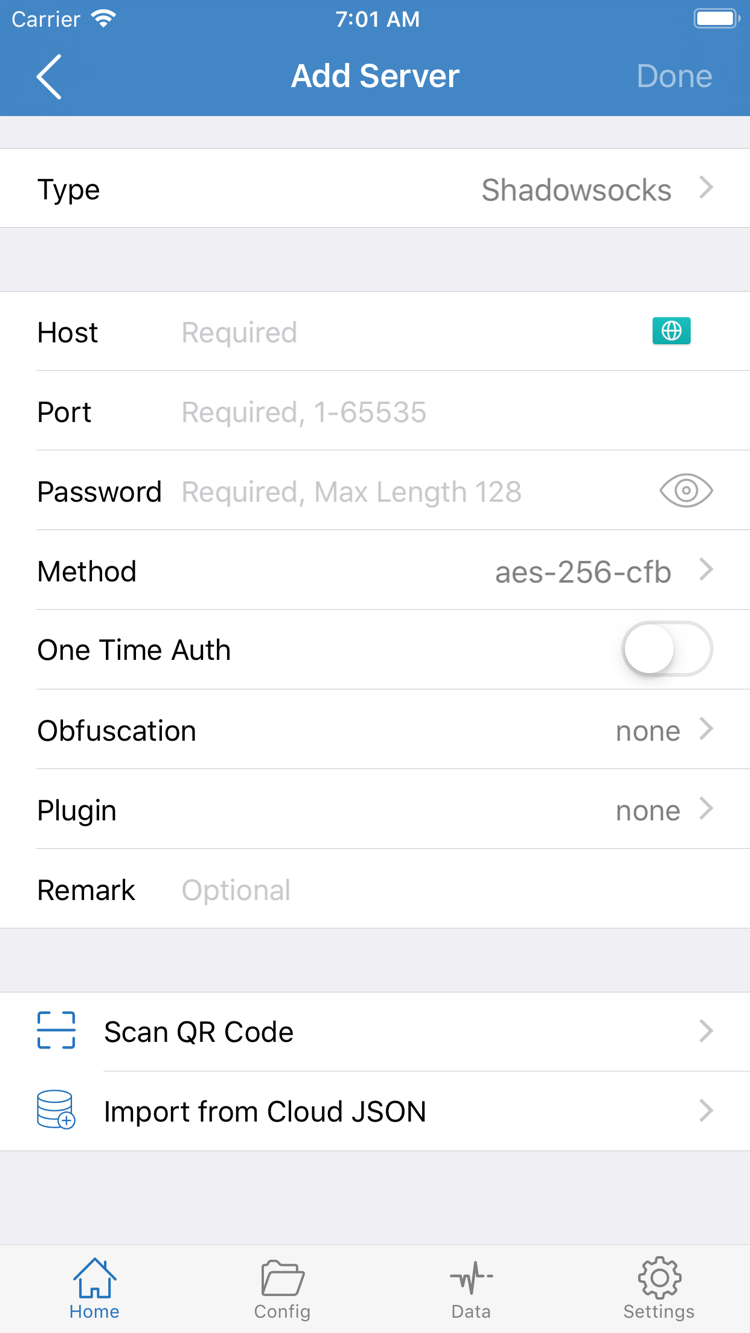
手動で入力する場合は、サーバー一覧からAdd Serverを開き、まずTypeを選択してから、手持ちの情報に従ってアドレス、Port、認証情報を入力します。Typeによって表示される項目は異なります。たとえば、PasswordとMethodが必要な設定もあれば、サーバー側と一致する通信方式やセキュリティ設定が必要な場合もあります。スクリーンショットではアドレス欄がHostと表示されています。実際の入力では、画面上の項目名とお手元の情報を確認してください。項目が見当たらないからといって、その値を別の欄に入力しないでください。
サブスクリプションURLをお持ちの場合は、Subscribeの追加画面を開いてURL全体を貼り付け、保存してから更新します。その後、サーバー一覧に想定した項目が表示されているか確認してください。URLにクエリパラメーターが含まれている場合は、先頭から末尾までまとめてコピーします。空白や改行が入ったり、チャットツールで末尾が欠けたりすると、読み込みに影響することがあります。サブスクリプションの更新は、手持ちの情報を読み込む機能であり、契約先での有効状態を保証するものではありません。取り込み後に一覧へ内容が表示されたことを確認し、自分のサーバーを選択してください。「サブスクリプションを保存しました」という表示だけで接続完了と判断しないでください。
QRコードをお持ちの場合は、Add Server画面でScan QR Codeを確認してください。対応する設定ファイルがある場合は、Import from Cloud JSONの入口とファイル形式を確認します。これらの入口は、それぞれ異なる形式の情報を取り込むためのもので、あらゆるテキスト形式に対応するとは限りません。初回は手持ちの情報に合った方法を一つ選び、保存後に一覧を確認してから次へ進んでください。各項目の詳しい対応関係や複数のサブスクリプションの管理方法は、サーバー管理ガイドをご覧ください。
手順 02 / 通信の処理方法を決める
Global Routingのモードを選択する
サーバーを一覧に追加したら、接続を何度も切り替える前にHomeへ戻り、Global Routingで現在のモードを確認します。この選択で、接続後の通信の処理方法が決まります。使用するサーバーの選択とは別の設定です。設定ファイルに基づいて通信を振り分けるのか、すべての通信を同じ方法で処理するのかを先に決めておけば、後の確認結果を正しく判断できます。
よく使われるモードはConfig、Proxy、Directの3つです。Configは現在の設定ファイルのルールに従ってリクエストを処理します。Proxyは、選択中のサーバーを通した通信の状態を一時的に確認するときに使えます。Directは直接接続の状態を確認するためのモードです。普段のルールに基づく振り分けにはConfigを選び、使用する設定ファイルが目的のものか確認してください。モードを切り替えると、以前の確認結果が当てはまらなくなる場合があります。次の手順で改めて確認してください。
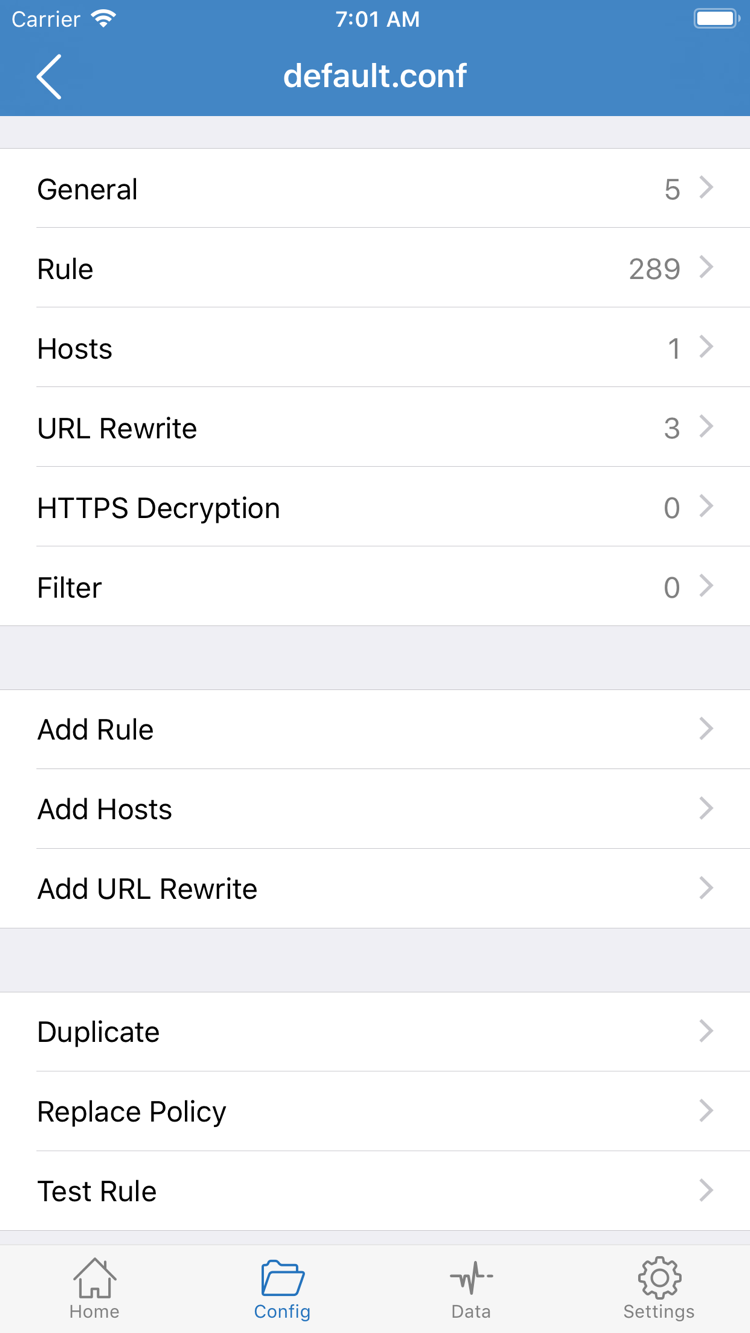
Configを選んだ場合は、設定関連の画面を開き、ルールファイルが存在することと、ルールが想定どおりに構成されていることを確認します。公式スクリーンショットにあるGeneral、Rule、Hosts、URL Rewrite、HTTPS Decryptionは、それぞれ異なる設定項目です。初回接続ではRuleの場所を確認するだけで十分です。接続のために各項目を変更する必要はありません。Add Ruleはルールの追加に使います。入力前に、照合条件と処理結果を明確にしてください。たとえばDOMAIN-SUFFIX,example.com,PROXYはルールの書式を示す例です。example.comは例示用ドメインであり、そのまま指定する対象ではありません。
まず現在の設定で接続と確認を一度行い、その後でルールを変更するか判断してください。複数のルールを一度に変更すると、問題の原因がサーバー情報、ルーティングモード、照合条件のどれなのか特定しにくくなります。PROXY、DIRECTなどのルールキーワードと照合順序については用語集を、設定ファイルの管理とバックアップについてはサーバー管理ガイドをご覧ください。Global Routingを確認したら、Homeに戻って接続します。
手順 03 / 接続する
Homeで接続スイッチをオンにする
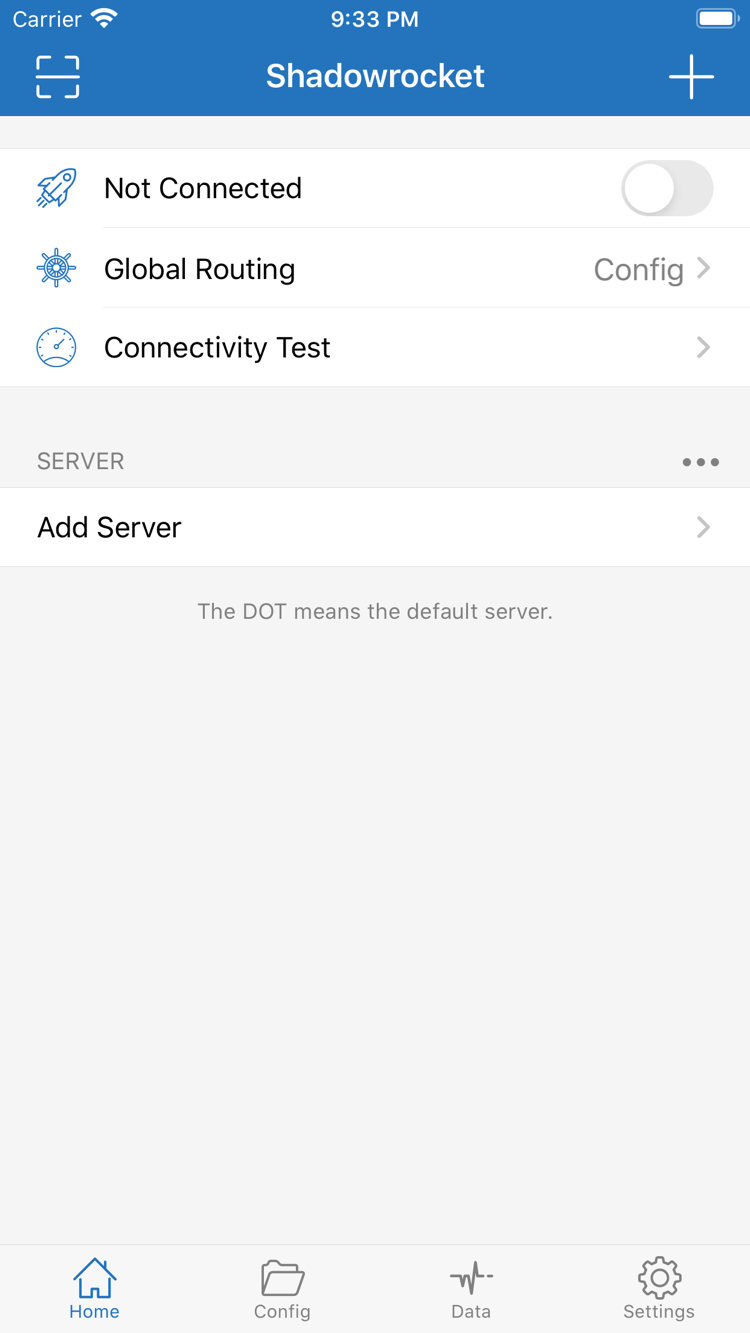
Homeに戻り、サーバー一覧で先ほど確認した項目が選択されているか、Global Routingが想定したモードのままかを確認します。Homeのスクリーンショットでは、画面上部の接続スイッチ、SERVERの一覧、Connectivity Testの位置関係を確認できます。スクリーンショットのNot Connectedは撮影時に未接続だったことを示しており、操作後に必ず同じ表示になるとは限りません。ご自身の端末に表示される現在の状態を確認してください。
選択項目を確認したら、Home画面上部の接続スイッチをオンにします。初回接続時に、システムからVPN構成の追加を許可するよう求められる場合があります。システムのダイアログを読み、案内に従って許可してください。許可することで、アプリがシステムに接続の確立を要求できるようになります。このシステムの確認は、サブスクリプションの取り込みやサーバー情報が正しいことを示すものではありません。許可後にShadowrocketへ戻り、Homeの接続状態が変化したか確認します。接続処理が完了してからテストしてください。
スイッチがすぐにオフへ戻る場合は、続けて何度も素早く押さないでください。サーバーが選択されているか、情報に不足がないか、現在のネットワークが利用できるかを確認し、手順05に沿って問題を調べます。Homeに接続済みと表示されても、接続状態が変化したことを示すだけで、目的のアクセスが期待どおりに機能するとは限りません。サーバーの選択とGlobal Routingはそのままにして、接続テストと実際のアクセスを確認してください。「接続済み」と「想定どおりに動作している」を区別できます。
iPadでも同じ順序でHome、SERVER、Global Routing、接続スイッチを探してください。画面のレイアウトはiPhoneと異なる場合があるため、スクリーンショットのピクセル単位の位置を頼りにする必要はありません。初回操作では、選択したサーバーとルーティングモードを記録しておくことが大切です。テストに失敗したとき、同じ条件で確認し直せます。アプリの入手と初回起動については、iPhoneの案内またはiPadの案内をご覧ください。
手順 04 / 接続状態と実際の結果を確認する
Connectivity Testで接続を確認する
接続状態が安定したらHomeに戻り、Connectivity Testを実行します。テスト前に、使用中のサーバー、Global Routingで選んだConfigまたはProxy、端末が接続しているネットワークを確認してください。成功・失敗だけを切り離して判断せず、これらの条件とあわせて結果を見ます。サーバーやルールを変更した場合は、変更前の結果と混同しないよう、テストを再実行してください。
接続テストの後、普段利用するサイトやサービスにアクセスし、実際の動作を確認します。Connectivity Testで確認できるのはテスト対象の接続状況であり、すべてのアプリやサイトでの結果を保証するものではありません。特にConfigでは、リクエストごとに適用されるルールが異なる場合があります。一つのテストで結果が出ても、すべての接続が同じ方法で処理されるとは限りません。特定の対象が期待どおりに動作しない場合は、対象、当時のGlobal Routingのモード、カスタムルールの有無を記録してから該当するRuleを確認します。サーバー情報をすぐにすべて入力し直す必要はありません。
問題の範囲を絞り込むには、一時的にProxyを選んで比較し、テスト後に元のConfigへ戻します。モードによって結果が異なる場合は、設定ファイル、ルールの照合、ルールの順序を重点的に確認してください。どちらのモードでも期待するアクセスができない場合は、サーバー情報と接続状態を確認します。Directは直接接続時の状態を確認するために使えますが、Directに切り替えた後の結果は、選択中のサーバーを経由した通信の証拠にはなりません。モードを切り替えるたびにテストをやり直してください。
問題を確認するときは、変更する条件を一度に一つに絞ります。たとえば、サーバーとネットワークはそのままにしてGlobal Routingだけを切り替える、あるいはルーティングモードは固定してサーバー情報の一項目だけを確認する方法があります。どの変更が結果に影響したか判断しやすくなります。ルールキーワード、テストの意味、よくある状態については用語集とよくある質問をご覧ください。期待どおりの結果が得られたら、初回設定はここで完了です。Settingsの項目をさらに変更する必要はありません。
手順 05 / 入力情報からシステムまで順に確認する
接続できないときは順に確認する
まず入力情報を確認します。手動で追加した場合は、Type、アドレス、Port、認証情報、選択したTypeに必要な追加設定を一つずつ照合してください。数字、大文字・小文字、前後の空白にも注意します。サブスクリプションを使う場合は、URL全体が正しく入力されているか、更新に成功したか、更新後にサーバー一覧へ項目が表示されたかを確認します。一覧が空の場合と、項目はあるのに接続できない場合では問題が異なります。前者はURLと更新結果を確認し、後者は選択中のサーバーとその情報を確認してください。更新に失敗した場合の確認項目は、サブスクリプション更新のトラブル対処をご覧ください。
次に選択状態を確認します。HomeのSERVER一覧で、使用する項目が選択されている必要があります。情報を追加、保存、更新しただけでは、使用するサーバーは選択されません。Global RoutingがConfig、Proxy、Directのどれになっているかを確認し、そのモードに応じてテスト結果を判断します。Configで特定の対象だけに問題があり、Proxyでの比較テストが正常なら、現在の設定ファイルのRuleを確認してください。すべての問題をサブスクリプションのせいにしないようにしましょう。ルールを変更したばかりの場合は、状態を把握できる設定に戻し、一度に一つずつ調整してください。
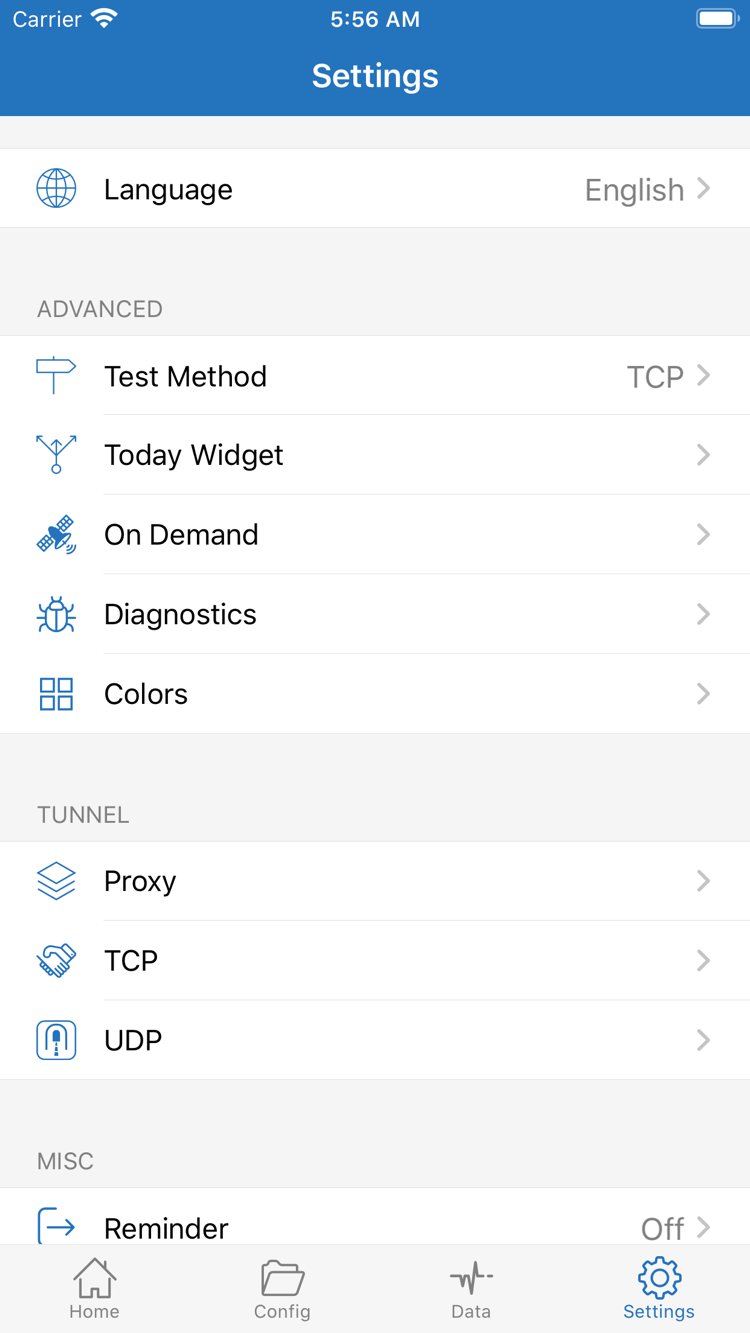
最後にシステムの接続状態とSettingsを確認します。Homeのスイッチの状態と、システムの許可手続きが完了していることを確認してから、Settings内のOn Demand、Diagnostics、Test Methodなど、今回の確認に関係する項目を見直します。On Demandは、条件に応じた接続動作に影響します。現在のルールの働きが分からない場合は、まず元の設定を記録してから比較テストを行ってください。Diagnosticsは確認の手掛かりになりますが、Homeの状態、実際のアクセス結果、手持ちのサーバー情報とあわせて判断する必要があります。スクリーンショットにある他のSettings項目は初回接続に必須ではありません。すべてを変更する必要はありません。
ネットワークを変えると結果が異なる場合は、ネットワークごとにテスト結果を記録してください。ネットワークの変更とサーバー情報の修正を同時に行うのは避けます。契約先で接続情報が変更された場合は、契約先から提供された最新情報を確認してください。このサイトでは、アプリ内の入力場所と確認方法を説明しています。問題を確認した後は、使用するサーバー、Global Routingのモード、変更したSettings項目を普段使う状態に戻し、Connectivity Testと実際のアクセスを再確認してください。症状別の手順はよくある質問をご覧ください。
初回設定が終わったら
あとから確認できるよう設定内容を記録する
使用した情報の種類、選択したサーバー、Global Routingのモード、確認方法を記録しておきましょう。サブスクリプションを更新したりRuleを調整したりするときは、正常に動作している設定を比較用に残し、一項目ずつ変更します。複数のサブスクリプションの管理、遅延テスト、古い項目の削除については、サーバー管理ガイドをご覧ください。画面上の用語を確認するだけなら、用語集をご利用ください。